Purpose
This SOP defines role ownership and handoff for the Monitoring Visit lifecycle, from report drafting to sponsor approval.
Use this page for operational alignment between CRA/Monitor teams and sponsor-side reviewers/approvers.
Validated account set for this SOP:
- site01_monitor, site02_monitor (Monitor/CRA)
- site01_reviewer (Reviewer)
- study_sponsor (Sponsor)
- study_admin (Configuration owner)
Scope
- Module: Monitoring Visit
- Main statuses:
Draft -> Completed -> Reviewed -> Finalized -> Approved - Main roles in this SOP:
- CRA / Site Monitor
- Monitor / Reviewer
- Sponsor (Monitoring Sponsor or Sponsor-side approver)
Account Mapping by Role
| SOP Role | Account |
|---|---|
| CRA / Site Monitor | site01_monitor, site02_monitor |
| Reviewer | site01_reviewer |
| Sponsor Approver | study_sponsor |
| Study Configuration Owner | study_admin |
Role Matrix by Status
| Status | Primary Role Owner | Typical Actions | Exit Criteria | Next Status |
|---|---|---|---|---|
| Draft | CRA / Site Monitor | Create report, complete CRF fields, add comments/issues/reviews, attach evidence, update activities note | Content is complete and internally checked | Completed |
| Completed | Monitor / Reviewer | Perform quality and clinical operations review, verify report completeness and consistency | Reviewer confirms report quality for escalation | Reviewed |
| Reviewed | Monitor / Reviewer (with sponsor-facing readiness check) | Consolidate review outcomes and prepare final package for sponsor decision | Report is ready for sponsor approval package | Finalized |
| Finalized | Sponsor-side approver (or authorized equivalent) | Sponsor review, compliance check, approval decision | Sponsor accepts finalized report | Approved |
| Approved | Sponsor + Study Operations | Archive/reference, downstream follow-up and issue closure governance | No further state escalation | End state |
Permission Matrix (Operational)
This matrix is based on Monitoring Visit permission groups used in the application (monitoringVisit.*) and status-change flow in report detail.
| Capability | CRA / Site Monitor | Monitor / Reviewer | Sponsor |
|---|---|---|---|
| View list/detail | Yes | Yes | Yes |
| Add report | Yes (if role granted) | Typically limited | Yes (if role granted) |
| Edit report content | Yes | Role-dependent | Role-dependent |
| Create comment | Yes | Yes | Yes |
| Create issue | Yes | Yes | Yes |
| Create review notes | Optional by role | Yes | Yes |
| Change status | Yes (if monitoringVisit.status.change) | Yes (if monitoringVisit.status.change) | Yes (if monitoringVisit.status.change) |
| Set Reviewed | Requires dedicated permission gate | Primary role | Role-dependent |
| Set Finalized | Usually reviewer/lead monitor gate | Primary role | Role-dependent |
| Set Approved | Usually sponsor/approver gate | Role-dependent | Primary role |
Minimum permissions to validate this SOP end-to-end:
monitoringVisit.report.viewmonitoringVisit.report.createmonitoringVisit.report.updatemonitoringVisit.review.createmonitoringVisit.status.changemonitoringVisit.export
Step-by-Step SOP
Step 1 - Create and Maintain Draft (CRA / Site Monitor)
Recommended account: site01_monitor
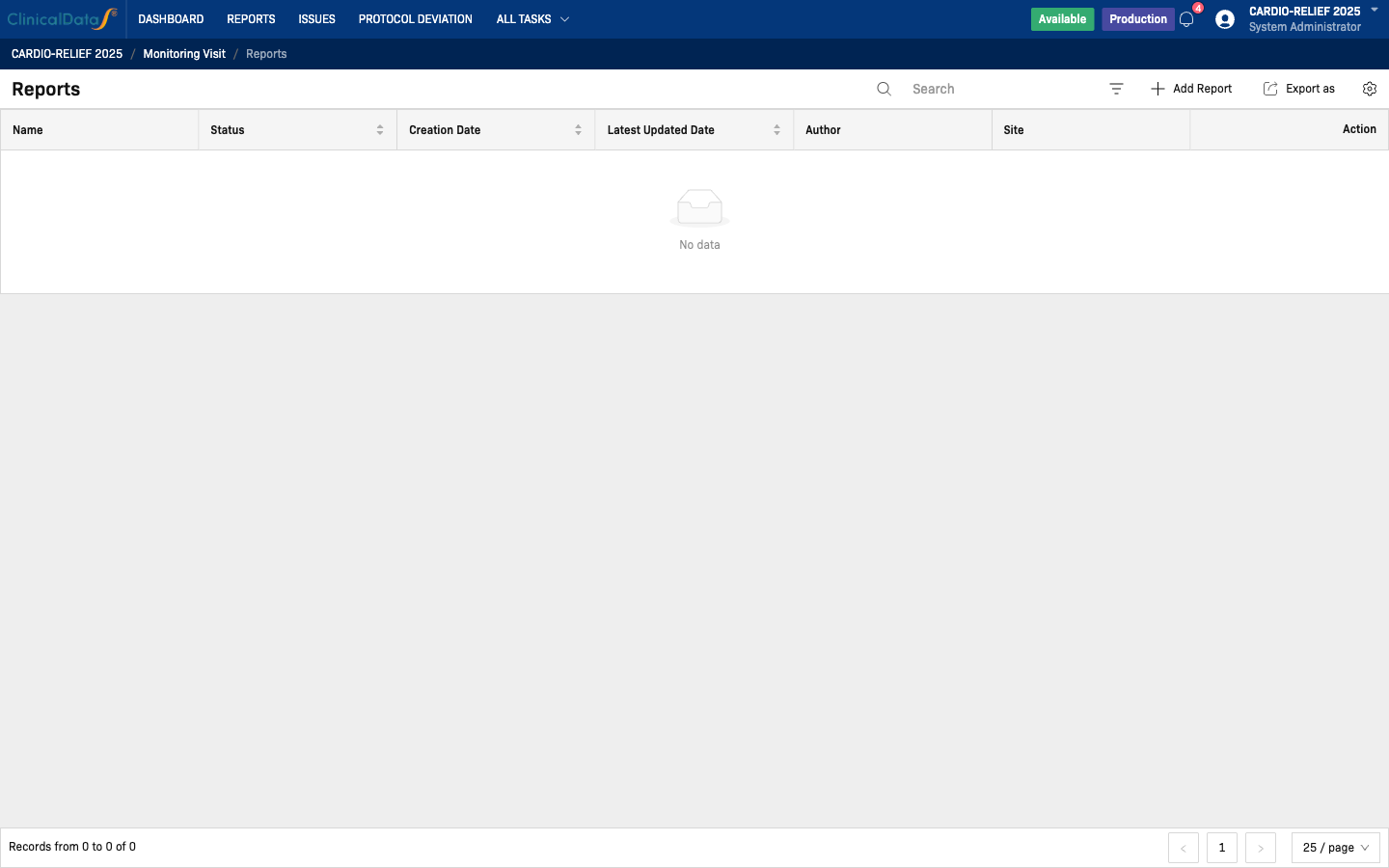
- Open Monitoring Visit -> Reports.
- Click Add Report and select site + visit type.
- Complete report content in Report detail.
- Save draft progress continuously.
- Add section-level comments/issues where evidence is required.
Expected output: a complete Draft ready for quality review.
Step 2 - Mark Complete for Review (CRA / Site Monitor)
Recommended account: site01_monitor
- Verify all mandatory CRF content and supporting evidence are present.
- Confirm no unresolved critical inconsistencies remain.
- Move report from Draft to Completed according to your workflow controls.
Expected output: report enters reviewer queue.
Step 3 - Reviewer Assessment (Monitor / Reviewer)
Recommended account: site01_reviewer
- Open report in Completed status.
- Validate quality, consistency, and operational readiness.
- Click Set as Reviewed and provide status note.
- If not acceptable, use Reject to return report to Draft with note.
Expected output: report is either corrected (back to Draft) or promoted to Reviewed.
Step 4 - Finalization Handoff (Monitor / Reviewer)
Recommended account: site01_reviewer
- Confirm all review comments are resolved or documented.
- Click Set as Finalized with clear note.
- Notify sponsor-facing recipients if required by SOP.
Expected output: sponsor-ready package in Finalized.
Step 5 - Sponsor Decision (Sponsor)
Recommended account: study_sponsor
- Sponsor/approver opens Finalized report.
- Perform sponsor-side review and compliance checks.
- Click Set as Approved with approval note.
- If not acceptable, use Reject to return to Draft for correction cycle.
Expected output: Approved report as final state.
Email and Notification SOP
Notification rules are configured in:
- Home -> Study -> Monitoring Visit -> Visit Configuration -> Edit
Recommended setup:
- Add operational recipients for Draft/Completed handling.
- Add sponsor-facing roles for Reviewed/Finalized/Approved transitions.
- Use Specific people only for exceptions and named stakeholders.
- Require meaningful status notes so notification emails carry useful context.
Audit and Governance Rules
- Every status change must include a note.
- Use Reject to enforce correction loop instead of undocumented side-channel changes.
- Keep issue/comment/review records attached to relevant report section for traceability.
- In view-only studies, operations are read/export only; use a writable study for active workflows.
Execution Checkpoints for Documentation Team
- Verify one report exists in each status (
Draft,Completed,Reviewed,Finalized,Approved). - Verify one rejected report cycle exists (
Reviewed/Finalized->Draft). - Verify status note modal is completed at each transition.
- Verify export actions work for monitor-level account.